Download Youtube di Linux

17.17 Posted by Ali Mahfud No comments

Di Windows, ada program aplikasi Internet Download Manager. Sebuah download manager yang sangat powerful untuk menangani download mendownload program. 

Lalu bagaimana di Linux? Adakah Internet Download Manager versi gratisan di Linux? Bukan Linux namanya kalau tidak menawarkan program gratisan. Ternyata, download manager di Linux banyak sekali. Di antaranya: wget, axel, multiget, fatrat, prozilla, aria2, dan masih banyak lagi.

Saya memilih aria2 karena kemampuannya membuat beberapa koneksi untuk satu file dan juga dapat memilih sendiri link mana yang aktif dari beberapa link yang kita masukkan sehingga jika satu link download suatu file mati, aria2 masih dapat melanjutkan download. Selain itu, aria2 dapat secara otomatis melanjutkan download yang terputus pada proses sebelumnya. Setelah saya mencoba-coba beberapa download manager, saya menjatuhkan pilihan pada aria2.
Instalasi aria2 sangat mudah. Jika kompi Ubuntu Anda sudah terhubung di Internet, Anda tinggal ketik,

$ sudo apt-get install aria2

Atau jika Anda mengandalkan koneksi Internet di warnet, Anda bisa kunjungi http://repo.ugm.ac.id/apt-web untuk mendownload paket-paket yang dibutuhkan (selengkapnya baca di sini).

menjalankan aria2 di command-line cukup dengan perintah

$ sudo aria2c

Sayangnya, perintah ini hanya dapat digunakan untuk direct-link, yakni link download langsung. Sementara itu kita selalu memperoleh link download dari mediafire, rapidshare, 4shared, dan sebagainya yang tidak menyediakan direct-link. Kita terpaksa harus membuka dulu di web browser (saya sarankan menggunakan Mozilla Firefox karena gratis) dan memperoleh download-link, lalu mengetikkannya di command line. Tentu saja cara ini tidak praktis. Kecuali kalau Anda puas.

Lalu bagaimana? Apakah ternyata tidak ada alternatif Internet Download Manager yang user-friendly di Linux? Jawabannya: Ada. Semua download managar dapat dijadikan user-friendly. Kuncinya adalah dengan menggunakan extension di Firefox bernama FlashGot.

Yup! Perkawinan antara Aria2 dengan FlashGot dengan pelaminan Mozilla Firefox dapat menggantikan ketergantungan kita atas program Internet Download Manager. Pergilah ke http://flashgot.net/ lalu klik tombol install (yang warna ijo), maka Mozilla Firefox anda akan ada pesan konfirmasi klink "Allow" restart Firefox anda.

Sekarang, setelah terinstall flashgot extensionnya, kita buka Mozilla Firefox pilih Tools > FlashGot > More Options...
Pada tab General pilih download manager, dalam hal ini Aria2 (Ingat, Aria 2 harus terinstall lebih dulu). Dan atur opsi-opsi lain sesuai pilihan.
Dengan menggunakan FlashGot, Anda tidak perlu lagi mengetik direck-link yang biasanya sangat panjang di command line. Cukup dengan klik kanan dan pilih "FlashGot Link" atau jika Anda menyeleksi banyak link gunakan "FlashGot Selection". FlashGot juga bisa digunakan untuk download video dari Youtube!

Selamat mencoba...!!!

Mengaktifkan USB di VirtualBox Ubuntu 10.10 (Meerkat Maverick)

16.42 Posted by Ali Mahfud No comments


      Virtualbox merupakan software virtualisasi yang dapat membantu kita untuk mencoba suatu sistem operasi tanpa harus menginstall ulang OS yang ada dikomputer kita. Saya tidak akan membahas secara detail tentang VirtualBox ini , tetapi ada hal mengganjal dihati saya saat menggunakan virtualbox ini, yaitu belum aktifnya fitur USB di Virtualbox ini, sehingga kita harus mengaktifkannya dulu secara manual ..

Disini saya menggunakan Virtualbox v4.0.8 di Linux Ubuntu 10.10 ,sebelum mengikuti cara ini kita harus mendownload paket yang diharuskan agar fitur USB dapat digunakan .. download di link berikut ini Virtualbox Extensions ,Berikut cara-caranya:
  1. Buka VirtualBox : Klik Applications > System Tools > Oracle VM VirtualBox ,selanjutnya buka menu File > Preferences.. Sama seperti pada gambar berikut ini :

2. Setelah terbuka , pilih Extensions lalu klik yang ditunjukan oleh panah , seperti pada gambar berikut ini:
 

  1. Setelah diKlik akan terbuka layar nautilus dan pilih lah file yang telah didownload tadi seperti pada gambar yang berikut ini:
  1. Setelah sudah di pilih , klik Open lalu pilih Install .
  1. Terdapat verifikasi License dari Virtualbox . Pilih I Agree.
  1. Jika berhasil akan ada tampilan seperti berikut ini
  1. Lalu pilih OK dan OK untuk keluar dari menu Settings. Setelah itu masuk ke menu System > Administration > Users and Groups > Manage Groups > pilih 'vboxusers' > properties.
8, Setelah di pilih vboxusers dan properties dan centang user yang anda pakai lalu OK.
  1. Selanjutnya kita akan bermain di terminal. Buka terminal ,cara kilat tekan CTRL + ALT + T
    ikut perintah berikut ini :
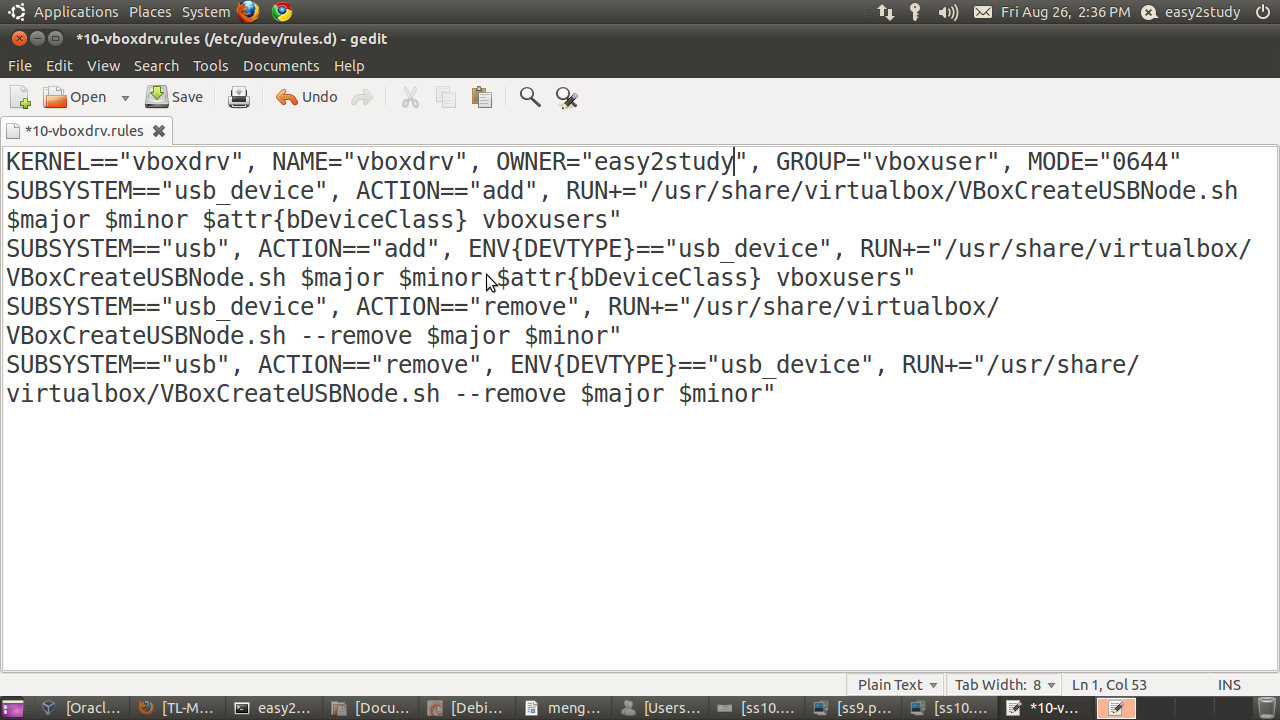
Jika sudah terbuka text editornya . Maka gantilah MODE=0666 menjadi MODE=0644
OWNER=(user login yang anda pakai) . Jika selesai save dengan CTRL + S.
  1. Selanjutnya buka Virtualbox tadi dan setting OS yang akan digunakan , disini kita menggunakan Win**ws XP . Lalu aktifkan fitur USB nya dengan cara klik kanan pada Windows XP pilih Settings / CTRL + S .
  1. Pilih USB dan berikut yang harus diatur, Enable USB 2.0 (E_HCI) Controller
    ,pada bagian bawahnya buat new filter , caranya klik icon samping kanannya ( usb berwarna biru ) lalu OK .
  1. Setelah Wind**s XP virtual sudah dijalankan klik menu bar yang ada dipojok kanan bawah virtualbox .. seperti gambar dibawah ni.. lalu klik deh ..
    13. Akhirnya setelah melewati berbagai proses USB bisa terdetect di virtualbox .. selamat bagi anda yang sudah berhasil , bagi yang belum silahkan coba lagi .. :D


Semoga Tutorial ini bermanfaat . Mohon maaf jika ada salah – salah kata atau teknik yang terlalu panjang :) maklum masih belajar .hehe
 

Soal dan Jawaban Ulangan Mid Semester 2011

11.55 Posted by Ali Mahfud No comments


Soal.
I. BUO
1. Istilah teknik instalasi linux yang memungkinkan user melakukan browsing internet sambil melakukan instalasi adalah...
2. Untuk memilih semua instalasi pada mikrotik adalah tekan tombol...
3. Media instalasi mikrotik adalah harddisk, chip pada routerboard, dan ...
4. Secara default, partisi awal yang dibuat linux adalah ...
5. Pada debian, pilihan instalasi agar berjalan pada basis teks saja adalah ...
6. Langkah konfigurasi awal untuk membuat dhcp server adalah ip address, gateway, dan ... sebelum membuat pool DHCP
7. Setting terakhir dari instalasi jaringan debian adalah ...
8. Setting terakhir dari instalasi jaringan mikrotik adalah ...
9. Hasil dari instalasi web server pada debian adalah ...
10. Hasil dari instalasi setting mikrotik adalah ...

II. BUNO
1. Sebutkan 5 jenis cara instalasi software jaringan! ...
2. Jelaskan cara instalasi DHCP server pada debian ...
3. jelaskan cara instalasi hotspot pada mikrotik ...
4. Sebutkan 3 trouble yang sering terjadi pada hasil instalasi debian ...
5. Sebutkan 2 trouble yang sering terjadi pada instalasi mikrotik..

Jawaban.
I.BOU
1. Istilah teknik instalasi linux yang memungkinkan user melakukan browsing internet sambil melakukan instalasi adalah Live CD
2. Untuk memilih semua instalasi pada mikrotik adalah tekan tombol "A"
3. Media instalasi mikrotik adalah harddisk, chip pada routerboard, dan MMC (Memory Card)
4. Secara default, partisi awal yang dibuat linux adalah Root (/) dan swap
5. Pada debian, pilihan instalasi agar berjalan pada basis teks saja adalah Install atau Intall with text
6. Langkah konfigurasi awal untuk membuat dhcp server adalah ip address, gateway, dan Setting IP DNS sebelum membuat pool DHCP
7. Setting terakhir dari instalasi jaringan debian adalah mail server
8. Setting terakhir dari instalasi jaringan mikrotik adalah Firewall
9. Hasil dari instalasi web server pada debian adalah Halaman Web dan Database (apache2 dan PHP5)
10. Hasil dari instalasi setting mikrotik adalah Router atau Hotspot

II. BUNO
1. 5 Jenis instalasi software jaringan adalah sebagai berikut:
a. Media CD/DVD                f. Media virtual
b. Media Jaringan LAN
c. Media Floppy Disk
d. Media USB
e. Media Harddisk
2. Di bawah ini adalah step by step konfigurasi DHCP Server pada debian :
Server:~#apt-get install dhcp3-server

Setelah itu lakukan edit file untuk melakukan konfigurasi dengan perintah
Server:~#nano /etc/dhcp3/dhcpd.conf
Setelah itu cari baris seperti dibawah ini

# A slightly different configuration for an internal subnet.
  subnet 10.5.5.0 netmask 255.255.255.224 {
  range 10.5.5.26 10.5.5.30;
 option domain-name-servers ns1.internal.example.org;
 option domain-name "internal.example.org";
 option routers 10.5.5.1;
 option broadcast-address 10.5.5.31;
 default-lease-time 600;
 max-lease-time 7200;
}


Ubah menjadi seperti dibawah ini

# A slightly different configuration for an internal subnet.

subnet 192.168.1.0 netmask 255.255.255.0 {
range 192.168.1.2 192.168.1.35;
option domain-name-servers 192.168.1.1;
option domain-name "test.org";
option routers 192.168.1.1;
option broadcast-address 192.168.1.255;
default-lease-time 7200;
max-lease-time 7200;
}

3. Langkah-langkah setting Hotspot :

- Lakukan konfigurasi IP Address, Gateway, IP DNS, DHCP Pool, Firewall NAT. Saya di sini menggunakan IP Untuk Hotspot yaitu 192.168.1.1/24
- Kemudian tambahkan command : # tool user manager customer add login=admin password=mapud permission=owner
# tool user manager router add subscriber=admin ipaddress=127.0.0.1 shared-secret=1234

- Masuk ke winbox
- Pilih radius 
- pilih (+)
- Centang Hotspot dan Login, address kita ubah menjadi 127.0.0.1
- Ubah secret menjadi 1234 pilih ok
- Pilih ip pada menu, pilih hotspot, kemudian pilih setup
- Ubah hotspot interface menjadi (hotspot), pilih next, pilih next.
- Ubah ip address pool or network : 192.168.1.2-192.168.1.254, pilih next, pilih next (none), next, next.
- Pada tab hotspot pilih profile double klik hsproof1
- Klik radius

- centang use radius
- masuk ke menu login, hapus centang cookie
- pilih ok
- masuk browser keti pada address bar www.mahfud.com
- buka tab baru, ip wan/userman. e.g:192.168.5.2/userman
- login ke userman, dan buat user baru dan login untuk hotspot.
4. 3 Trouble yang sering terjadi pada saat instalasi debian adalah:
- Lupa Password root

- Terdapat service yang tidak jalan.
- File Hasil Installasi linux corrupt
5. 2 Trouble yang sering terjadi pada saat instalasi mikrotik adalah:

- Interface antara ether0, ether1, ether2, tidak sesuai dengan urutan Lan Card
- Lan Card yang terpasang tidak terdeteksi

Republic Of Gamers (Rampage III Black Edition)

09.13 Posted by Ali Mahfud No comments


Ditempa setelah umpan balik yang dikumpulkan dari para gamer di seluruh dunia, Rampage Extreme III (R3E) kembali dalam warna hitam dan sarat dengan semua utilitas overclocking yang membuat begitu besar asli, ditambah banyak lagi. ASUS Memperkenalkan Republik of Gamers Black Edition Rampage III (R3BE).

Mendengar dan kecepatan untuk memenangkan

Dibundel dengan R3BE adalah semua baru ROG Thunder Bolt, suara combo / kartu LAN yang dirancang untuk memberikan para gamers yang mereka butuhkan di dunia game hiper kompetitif.

Solusi kelas Xonar audio drive kuat, suara mendalam untuk telinga Anda saat built-in headphone amplifier dalam Thunderbolt memungkinkan gamer untuk secara manual menyesuaikan pengaturan impedansi berdasarkan jenis permainan yang sedang dimainkan. Terbuat dari kualitas, komponen high end, ini memungkinkan untuk kualitas audio yang tak tertandingi, memberikan Anda sebuah senjata baru untuk dibawa ke pertempuran online.

Overclocking overload

R3E ini dikenal karena kemampuan overclocking yang besar dan R3BE pun tidak jauh berbeda. Kembali semua favorit, termasuk OC Extreme Kit, ROG Connect dan USB BIOS Flashback. Bersama dengan itu ada ROG iDirect, GPU TweakIt dan GPU.DIMM Post, yang semuanya menawarkan berbagai jumlah kontrol atas soft tuning dan overclocking engine ke potensi maksimal(AM-03)

Manajemen Bandwidth Mikrotik

06.52 Posted by Ali Mahfud No comments
         Misalkan kita mempunyai client sebanyak 10 buah. Link yang kita sewa sebesar 128kbps ke ISP. Kendala yang sering ditemui pada sebuah jaringan adalah tidak ada pembagian bandwidth yang adil diantara client jaringan tersebut. Jika salah satu dari client kita menggunakan program semisal download accelerator atau flashget, niscaya bandwidth yang kita miliki tersebut akan habis oleh satu client saja, sementara client lain jika ingin menggunakan bandwidth menjadi terhambat, karena link yang kita sewa telah saturasi.
Untuk mengatasi itu semua maka diperlukan bandwith management, pada mikrotik ada sebuah fitur PCQ (Per Connection Queue) yaitu mekanisme antrian untuk menyamakan bandwidth yang dipakai oleh multiple client.
Cara kerja PCQ jika hanya satu client yang sedang aktif menggunakan bandwidth sementar yang lain idle, maka client tersebut dapat menggunakan maximal bandwidth yang tersedia, tetapi pada saat client ke dua aktif, maka maximal bandwith yang digunakan oleh kedua client tadi menjadi masing-masing 128kbps /2 , jika ada client lain pada saat bersamaan aktif, maka masing-masing akan mendapat jatah maximal 128kbps /3. Sehingga akan terjadi pembagian bandwidth yang adil untuk seluruh client.
 mikrotik PCQ
Ada beberapa cara yang bisa digunakan, salah satu nya dengan menggunakan MANGLE atau menandai paket dan membatadi paket berdasarkan tanda (packet-mark) yang telah dibuat.
 1. Mark all packets with packet-mark all:
/ip firewall mangle add chain=prerouting action=mark-packet new-packet-mark=all \
passthrough=no
2. Setup two PCQ queue types – one for download and one for upload. dst-address is classifier for user’s download traffic, src-address for upload traffic:
/queue type add name="PCQ_download" kind=pcq pcq-rate=64000 pcq-classifier=dst-address
/queue type add name="PCQ_upload" kind=pcq pcq-rate=32000 pcq-classifier=src-address
3. Finally, two queue rules are required, one for download and one for upload:
/queue tree add parent=global-in queue=PCQ_download packet-mark=all
/queue tree add parent=global-out queue=PCQ_upload packet-mark=all (AM-03)